
Jenkins on Ubuntuでテストのログが文字化けする原因と解決策【Java 21対応・2025年版】
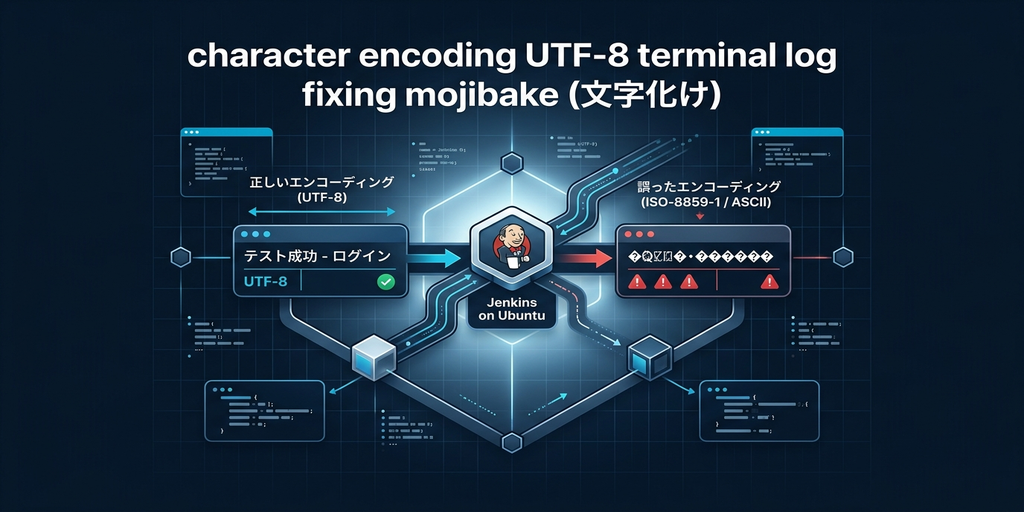
CIサーバーのJenkinsでテストを実行したら、ビルドログやJUnitレポートが文字化けしていて困っていませんか?
日本語のテスト名、エラーメッセージ、アサーションの内容が「??」や「???」に化けてしまうと、障害の原因特定に余計な時間がかかります。特に夜間ビルドで文字化けが起きていると、翌朝のレビューが苦痛になります。
この問題はJenkinsとJVMのエンコーディング設定が噛み合っていないことが根本原因で、正しい設定をすれば確実に解決できます。この記事では、Ubuntu上のJenkins(2025年版・LTS対応)でテストログが文字化けする原因を体系的に整理し、環境ごとの具体的な解決策をまとめます。
この記事で解決できること
- ✅ JenkinsのコンソールログやJUnitレポートの文字化けを修正できる
- ✅ systemd管理のJenkins(LTS 2.332以降)での設定方法がわかる
- ✅ Maven・Gradleビルドツールごとの設定方法がわかる
- ✅ Ubuntu 22.04・24.04での推奨設定がわかる
動作確認環境: Ubuntu 22.04 LTS / Ubuntu 24.04 LTS / Jenkins LTS 2.479.x / Java 17・Java 21
問題の再現と確認
症状
Jenkinsのコンソール出力やJUnitレポートで、日本語部分が以下のように表示される:
テスト名:?????
エラーメッセージ:??????????????????
org.opentest4j.AssertionFailedError: ????????????????????
    at com.example.SampleTest.test??????(SampleTest.java:25)
Gradleでテストを実行すると:
# Gradle test実行例(文字化けが起きている状態)
./gradlew test

> Task :test FAILED
    ???Test > ???()??? FAILED
        org.junit.ComparisonFailure at SampleTest.java:20
現在のエンコーディング確認方法
JenkinsのWeb UIから確認できます。ブラウザで http://[jenkinsホスト]/systemInfo を開き、file.encoding の値を確認してください。UTF-8 以外(US-ASCII、ANSI_X3.4-1968 など)になっている場合、文字化けが発生します。
コマンドラインでも確認できます:
# Javaのデフォルトエンコーディングを確認
java -XshowSettings:all -version 2>&1 | grep encoding

# システムのロケール確認
locale

# Jenkinsプロセスの環境変数を確認
cat /proc/$(pgrep -f jenkins.war)/environ | tr '\0' '\n' | grep -E 'LANG|ENCODING|JAVA'
原因
なぜ文字化けが起きるか
JenkinsはJavaアプリケーションです。Javaは起動時にOSのデフォルトロケールを参照してファイルエンコーディングを決定しますが、Ubuntu Serverの最小インストール環境ではロケールが適切に設定されていないことがあります。
また、Jenkins 2.332以降はsystemdで管理されるようになったため、従来の /etc/default/jenkins への設定が効かなくなったケースも文字化けの原因になっています。
原因の種類
| 原因 | 発生条件 | 頻度 |
|---|---|---|
| JVMのデフォルトエンコーディングがUTF-8以外 | Ubuntu Serverの最小インストール環境 | 高 |
| systemd移行後の設定ファイルの場所が変わった | Jenkins LTS 2.332以降にアップグレード後 | 高 |
| Maven/Gradleのテスト実行プロセスにエンコード設定がない | ビルドツール側の設定漏れ | 中 |
| OSのLANG環境変数が未設定 | サーバーの初期セットアップ不足 | 中 |
| JNLPエージェント(スレーブ)側の設定不足 | 分散ビルド環境 | 低 |
解決策
解決策1: systemd override.confでJVMオプションを設定する(推奨)
Jenkins LTS 2.332以降、Ubuntuのパッケージ版JenkinsはsystemdでManageされています。この場合、設定は override.conf で行います。
# systemctl editコマンドで設定ファイルを開く(推奨)
sudo systemctl edit jenkins
エディタが開いたら以下を入力して保存します:
[Service]
Environment="JAVA_OPTS=-Djava.awt.headless=true -Dfile.encoding=UTF-8 -Dsun.jnu.encoding=UTF-8"
または、直接ファイルを作成・編集する場合:
# ディレクトリを作成
sudo mkdir -p /etc/systemd/system/jenkins.service.d/

# override.confを作成
sudo nano /etc/systemd/system/jenkins.service.d/override.conf
ファイルの内容:
[Service]
Environment="JAVA_OPTS=-Djava.awt.headless=true -Dfile.encoding=UTF-8 -Dsun.jnu.encoding=UTF-8"
設定を反映してJenkinsを再起動:
sudo systemctl daemon-reload
sudo systemctl restart jenkins
設定確認:
# Jenkinsが起動しているか確認
sudo systemctl status jenkins
ブラウザで http://[jenkinsホスト]/systemInfo を開き、file.encoding が UTF-8 になっていることを確認します。
注意:
systemctl edit jenkinsで作成したファイルは/etc/systemd/system/jenkins.service.d/override.confに保存されます。このファイルはJenkinsのパッケージ更新時に上書きされないため、アップグレード後も設定が維持されます。
解決策2: JAVA_TOOL_OPTIONS環境変数を設定する
systemd設定が難しい場合や、すべてのJavaプロセスに統一して設定したい場合は JAVA_TOOL_OPTIONS 環境変数を使います。
JenkinsのWeb UI(「Jenkinsの管理」→「システムの設定」→「グローバルプロパティ」)から環境変数を設定します:
変数名: JAVA_TOOL_OPTIONS
値: -Dfile.encoding=UTF-8 -Dsun.jnu.encoding=UTF-8
または、/etc/environment にシステム全体の設定を追加する方法もあります:
# /etc/environmentに追記
echo 'JAVA_TOOL_OPTIONS="-Dfile.encoding=UTF-8 -Dsun.jnu.encoding=UTF-8"' | sudo tee -a /etc/environment

# 設定を反映してJenkinsを再起動
source /etc/environment
sudo systemctl restart jenkins
注意:
JAVA_TOOL_OPTIONSはシステム上のすべてのJavaプロセスに影響します。特定のアプリケーションで問題が起きる場合は、解決策1のJenkins専用設定を使ってください。
解決策3: OSのLANG設定を修正する
JVMはOSのロケール設定を参照してデフォルトエンコーディングを決めます。OSレベルでUTF-8のロケールを設定することで根本的に解決できます。
# 現在のロケール確認
locale

# UTF-8ロケールのインストール(インストールされていない場合)
sudo apt-get install -y language-pack-ja
sudo locale-gen ja_JP.UTF-8

# または英語UTF-8でもOK
sudo locale-gen en_US.UTF-8

# デフォルトロケールを設定
sudo update-locale LANG=ja_JP.UTF-8 LC_ALL=ja_JP.UTF-8
# または
sudo update-locale LANG=en_US.UTF-8

# システムを再起動または再ログイン後に確認
locale
設定後の確認:
$ locale
LANG=ja_JP.UTF-8
LC_CTYPE="ja_JP.UTF-8"
LC_NUMERIC="ja_JP.UTF-8"
# ... 各項目がUTF-8になっていればOK
解決策4: Mavenのテスト設定で明示的にエンコーディングを指定する
JenkinsサーバーのJVM設定とは別に、Mavenのテスト実行プロセス(フォークされた別プロセス)が文字化けするケースがあります。この場合は pom.xml で設定します。
<!-- pom.xml -->
<build>
  <plugins>
    <plugin>
      <groupId>org.apache.maven.plugins</groupId>
      <artifactId>maven-surefire-plugin</artifactId>
      <version>3.2.5</version>
      <configuration>
        <!-- テスト実行プロセス(フォーク)にエンコーディングを指定 -->
        <argLine>-Dfile.encoding=UTF-8</argLine>
        <!-- ソースファイルのエンコーディング -->
        <encoding>UTF-8</encoding>
      </configuration>
    </plugin>
    <plugin>
      <groupId>org.apache.maven.plugins</groupId>
      <artifactId>maven-compiler-plugin</artifactId>
      <version>3.13.0</version>
      <configuration>
        <encoding>UTF-8</encoding>
      </configuration>
    </plugin>
  </plugins>
</build>

<!-- プロジェクト全体のエンコーディング設定(推奨) -->
<properties>
  <project.build.sourceEncoding>UTF-8</project.build.sourceEncoding>
  <project.reporting.outputEncoding>UTF-8</project.reporting.outputEncoding>
</properties>
コマンドラインから一時的に確認したい場合:
mvn test -Dfile.encoding=UTF-8
解決策5: Gradleのテスト設定でエンコーディングを指定する
Gradleでも同様に、テスト実行プロセスは別JVMで起動するため、build.gradle に設定が必要です。
// build.gradle (Groovy DSL)
test {
    useJUnitPlatform()
    // テスト実行JVMにエンコーディングを指定
    jvmArgs '-Dfile.encoding=UTF-8', '-Dsun.jnu.encoding=UTF-8'
}

// コンパイル時のエンコーディング指定
tasks.withType(JavaCompile) {
    options.encoding = 'UTF-8'
}
Kotlin DSLの場合(build.gradle.kts):
// build.gradle.kts (Kotlin DSL)
tasks.test {
    jvmArgs("-Dfile.encoding=UTF-8", "-Dsun.jnu.encoding=UTF-8")
    useJUnitPlatform()
}

tasks.withType<JavaCompile> {
    options.encoding = "UTF-8"
}
コマンドラインから一時的に確認:
./gradlew test -Dfile.encoding=UTF-8
よくある関連エラーと対処法
JNLPエージェント(スレーブノード)で文字化けする
Jenkinsのエージェント(スレーブ)ノードで実行されるジョブが文字化けする場合、エージェント側のJVM設定が必要です。
# エージェントの起動コマンドにJVM引数を追加
java -Dfile.encoding=UTF-8 -jar agent.jar -jnlpUrl [url] -secret [secret]
Jenkinsのノード設定(「ノードの管理」→ 対象ノード→「設定」→「起動方法」)でJVM引数を設定することもできます。
ANSI_X3.4-1968 と表示されて変更できない
このエンコーディングはロケールが設定されていない環境で表示されます。
# ロケールが設定されていない場合の症状
$ java -XshowSettings:all -version 2>&1 | grep encoding
    file.encoding = ANSI_X3.4-1968

# 対処: /etc/default/localeを確認・修正
cat /etc/default/locale
# LANG=ja_JP.UTF-8 が設定されていることを確認
Java 17/21でのstdout.encodingの扱い
Java 17以降では file.encoding に加えて stdout.encoding も考慮が必要です。
# Java 17/21 でのエンコーディング確認
java -XshowSettings:all -version 2>&1 | grep -E 'encoding|charset'
必要に応じて以下のオプションを追加します:
-Dfile.encoding=UTF-8 -Dstdout.encoding=UTF-8 -Dstderr.encoding=UTF-8
まとめ
Jenkins on Ubuntuでテストのログが文字化けする問題について解説しました。
- 主な原因: JVMのデフォルトエンコーディングがUTF-8以外になっている。特にsystemd移行後(Jenkins LTS 2.332以降)は設定ファイルの場所が変わっている
- 最短の解決策:
sudo systemctl edit jenkinsで/etc/systemd/system/jenkins.service.d/override.confに-Dfile.encoding=UTF-8 -Dsun.jnu.encoding=UTF-8を追記する - 再発防止策: Maven/Gradleのビルドファイルにもエンコーディングを明示的に設定しておく。新しいノードを追加するときはOS・JVM・ビルドツールの3層でUTF-8設定を確認する
Ubuntu Serverのセットアップ時にLANG設定を忘れることが多いので、Jenkinsインストールの前にロケール設定を済ませる習慣を持つとトラブルを防げます。
解決できた方は、同様の問題で困っているチームメンバーにも共有してみてください。